


Uncategorised
Саак-Сервис является одним из лидерующих компаний в сфере компьютерных услуг в Армении. Компания была основана в 2005 году. Целью компании является создание эффективного и действенного пакета услуг для компьютеров. Коллектив компании специализируется в сфере компьютерных услуг во всех направлениях.
Ծրագրավորման դասընթաց
Բարի Գալուստ Սահակ Կոդինգ։ Մեր դասերի նպատակը սկսնակից մինչև մասնագիտական պատրաստվածություն տրամադրելն է ։ Մեր բնագավառը վեբ ծրագրավորումն է ։ Դուք 3 ամիս տևողությամբ այս դասընթացի օգնությամբ կստանաք գիտելիքներ ջավասկրիպտի և նրա գրադարանների մասին։
Սովորելու եք
- 1․React.js
- 2.Node.js
- 3.Socket.io
- 4.Vanilla Javascript
- 5.Jquery
Կիրառելու եք ձեր գիտելիքները իրական նախագծերի վրա և տեղադրեք դրանք համացանցում։ Ձևավորելու ենք ձեր անձնական պորտֆոլիոն։
- Կայք
- Խաղ
- Հավելվածներ
Պարապելու ենք շաբաթական 2 անգամ Երեքշաբթի և հինգշաբթի օրերին ժամը 4։00-6։00 ։
Մեր դասընթացը արդյունավետ և օգտակար կլինի ձեր կարիերայի հարցում։
Программное
- С помощью этих советов вы сделаете свою работу на ПК удобнее и производительнее.
- Windows 7 Запускаем новые окна Проводника с правами администратора
- Windows 7 из соображений безопасности не запускает новые окна Проводника с правами администратора по умолчанию. Чтобы это сделать, необходимо открывать новую копию и каждый раз из меню <<Пуск>> назначать особый режим для процесса. Однако можно избавить себя от этой лишней операции, слегка поправив реестр Windows. Но сначала откройте Проводник комбинацией клавиш <<Win+Е>>. В разделе <<Упорядочить>> выберите пункт <<Параметры папок и поиска>>. Теперь в открывшемся окне перейдите на вкладку <<Вид>>. Установите параметр <<Запускать окна с папками отдельном процессе>> и нажмите ОК. Теперь необходимо открыть режим администратора для открываемых окон в реестре. Для этого нажмите сочетание клавиш <<Win+R>> и введите команду <>. Подтвердите запрос, кликнув ОК. Затем в открывшемся окне редактора реестра перейдите к ключу раздела <<НКЕY_CLASSES_ROOT\AppID\ {CDCBCFCA - 3 C D C - 4 3 6 f-А4Е20Е02075250С2}>>. Щелкните правой кнопкой мыши по ключу и выберите <<Удалить>>. Закройте редактор реестра и перезагрузите компьютер. После этого вы сможете запускать Проводник Windows из меню <<Пуск>> с правами администратора. Кроме того, останется возможность запускать этот режим и из контекстного меню.
- Windows Устраняем проблемы при высокой нагрузке на ресурсы ПК
- Если системный диск переполнен файлами, система начинает функционировать ненадежно. Наши советы помогут ускорить работу Windows и уменьшить загрузку диска. Запустите Диспетчер задач, кликнув правой кнопкой по панели задач и выбрав соответствующий пункт в контекстном меню. Там перейдите на вкладку <<Процессы>> и завершите те из них, которые вам не нужны. Для этого выделите их и просто нажмите кнопку внизу <<Завершить процесс>>. Возможно, у вас запускается слишком много программ при старте системы. Откройте меню <<Пуск>> и введите в поисковой строке <>. Для подтверждения нажмите Enter. На вкладке «Автозагрузка» снимите флажки напротив всех приложений, которые вам не слишком необходимы при запуске ОС. На вкладке <<Службы>> отображаются все запущенные системные службы. Установите флажок <<Скрыть все службы Microsoft>>и снимите галочки с тех сервисов, которые вам не нужны. Сохраните изменения, нажав ОК. Перезагрузите компьютер, чтобы изменения вступили в силу. Большое количество установленных программ также приводит к переполнению системного диска. Откройте в меню <<Пуск>> Панель управления, выберите «Программы и компоненты» и удалите все утилиты, которыми вы в настоящее время не пользуетесь. Также зачастую виновником вялой работы системы является режим электропитания.
- Windows 8.1 Запрещаем группировку нескольких окон в Панели задач
- Если вы не хотите, чтобы окна на Панели задач группировались под одним ярлыком, то эту функцию можно с легкостью отключить. Для этого щелкните правой кнопкой мыши по Панели задач и выберите в контекстном меню пункт <<Свойства>>. На вкладке <<Панель задач>> перейдите к выпадающему списку <<Кнопки панели задач>>. Если вы хотите полностью выключить функцию группировки, то выберите <<Не группировать>>. Помимо этого, есть возможность выбрать пункт <<Группировать при заполнении Панели задач>>.
- Windows 7 Исправляем меню <<Открыть с помощью>> для некоторых программ
- Если функция <<Открыть с помощью>> недоступна в контекстном меню, войдите в <<Панель управления>> и перейдите к пункту <<Программы>>. Нажмите на <<Программы по умолчанию>> и выберите пункт <<Задать программы по умолчанию>>. На левой стороне вы найдете приложения, предусмотренные для открытия файлов. Выделите утилиту и нажмите кнопку <<Выбрать умолчания для этой программы>>.
Նորություններ






Հովհաննես Չեքիջյան
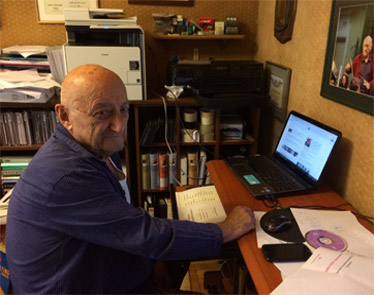
Իմ առօրյա կյանքում համակարգիչը դարձել է անփոխարինելի գործիք: Ամեն օր մի քանի ժամ ես անցկացնում եմ էկրանի առաջ: Եվ եթե այն խափանվում է՝ կարծես ձեռքերս կապված լինեն:
Այդպիսի իրավիճակներից մեկի ժամանակ ես զանգահարեցի Սահակ-Սերվիս ընկերություն:
Տղաները արագ արձագանքեցին և կարճ ժամանակում կարգավորեցին համակարգիչն ու տպիչներս: Շատ գոհ եմ Սահակ-Սերվիս ընկերության հիանալի աշխատանքից: Նրանք այս գործի լավագույն մասնագետներն են:
Հովհաննես Չեքիջյան 10/09/2018
Տիգրան Մանսուրյան
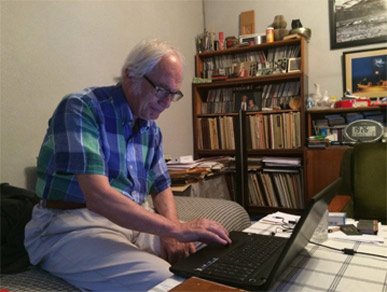
Հիացած եմ աշխատանքի որակով:
Շնորհակալ եմ, որ համակարգիչս շատ կարճ ժամանակում նորոգված տուն եկավ: Գոհունակությունս եմ հայտնում թե՛ աշխատանքային, թե՛ մարդկային հարաբերությունների բարձր առթիվ, որ այս գործիքի նորոգման ընթացքում ինձ բաժին հասավ:
Խորին հարգանքներով և բարեմաղթանքներով՝
Տիգրան Մանսուրյան 10/09/2018